1
Ir a console.cloud.google.com
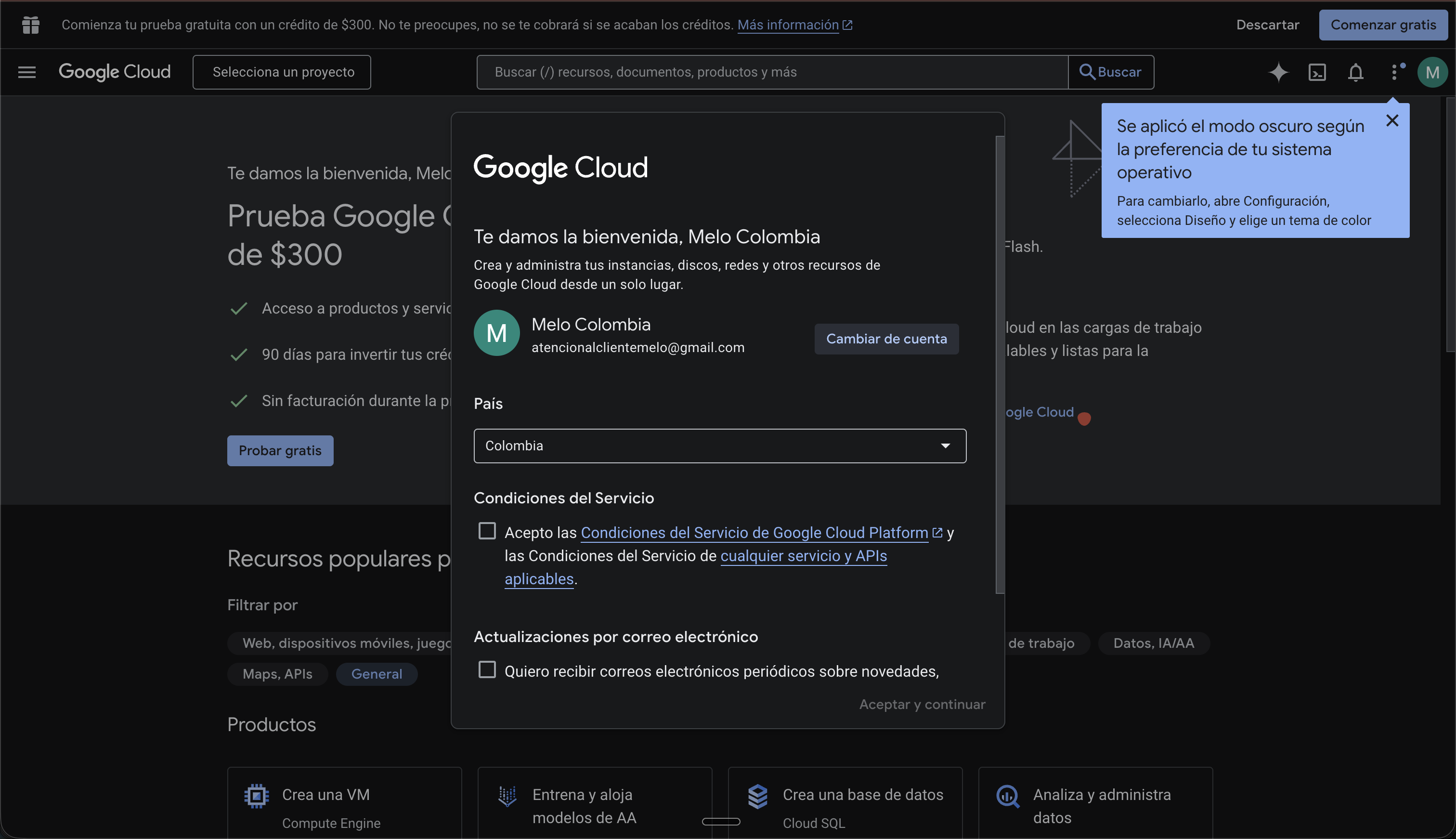
Selecciona un proyecto en la barra superior
1
Click en Proyecto nuevo
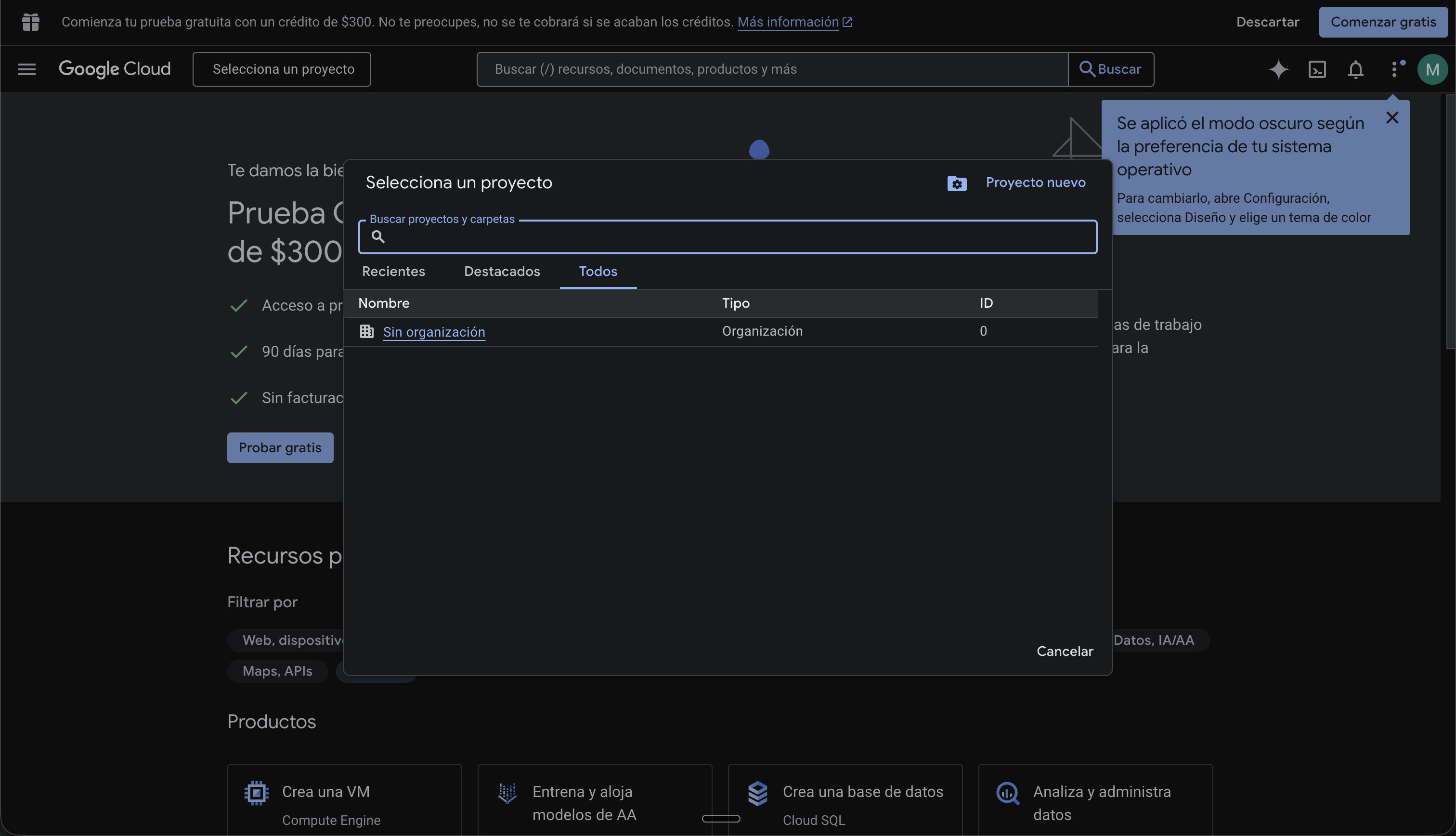
1
Nombra tu proyecto
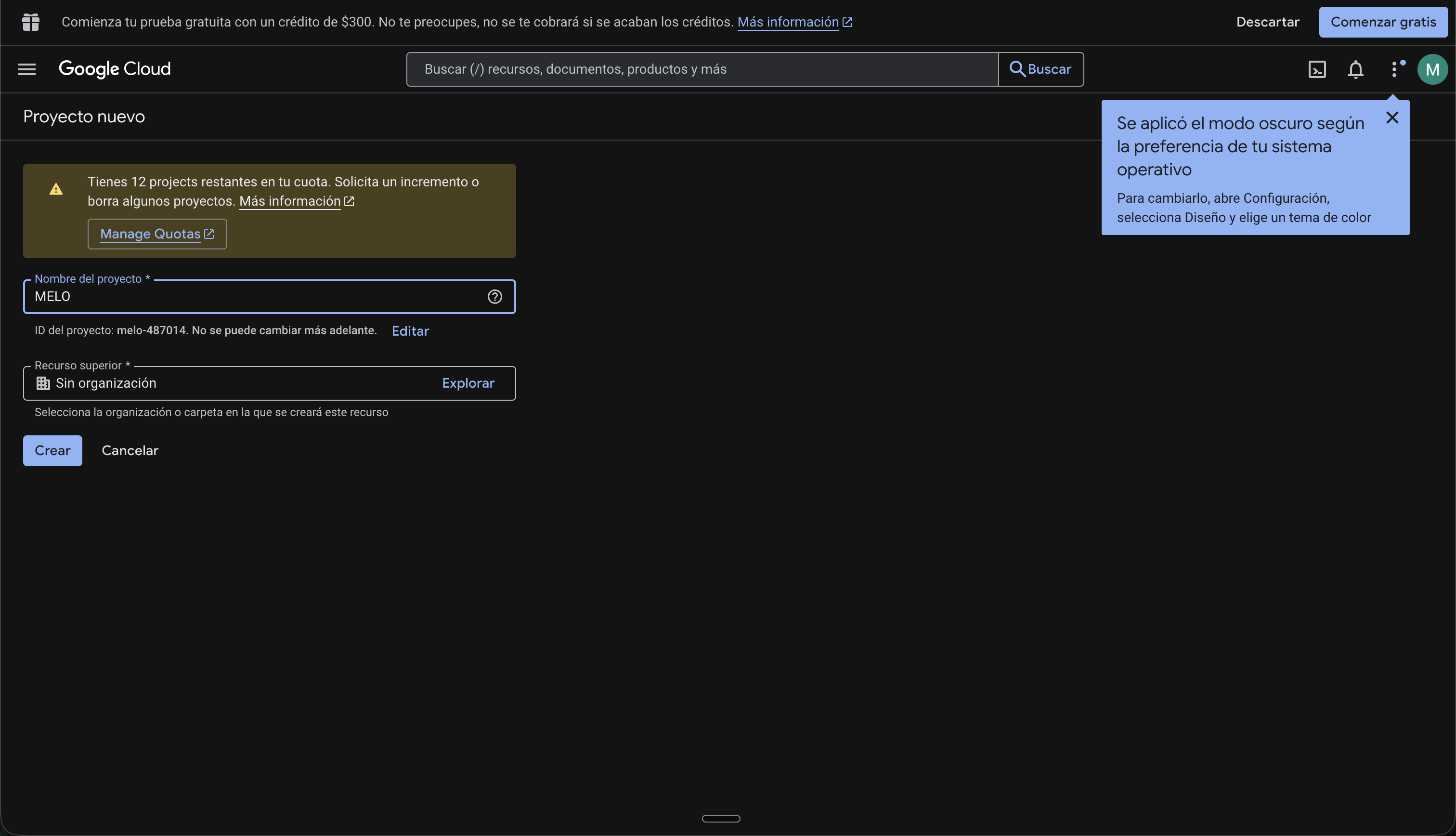
Ejemplo: "n8n-integraciones"
1
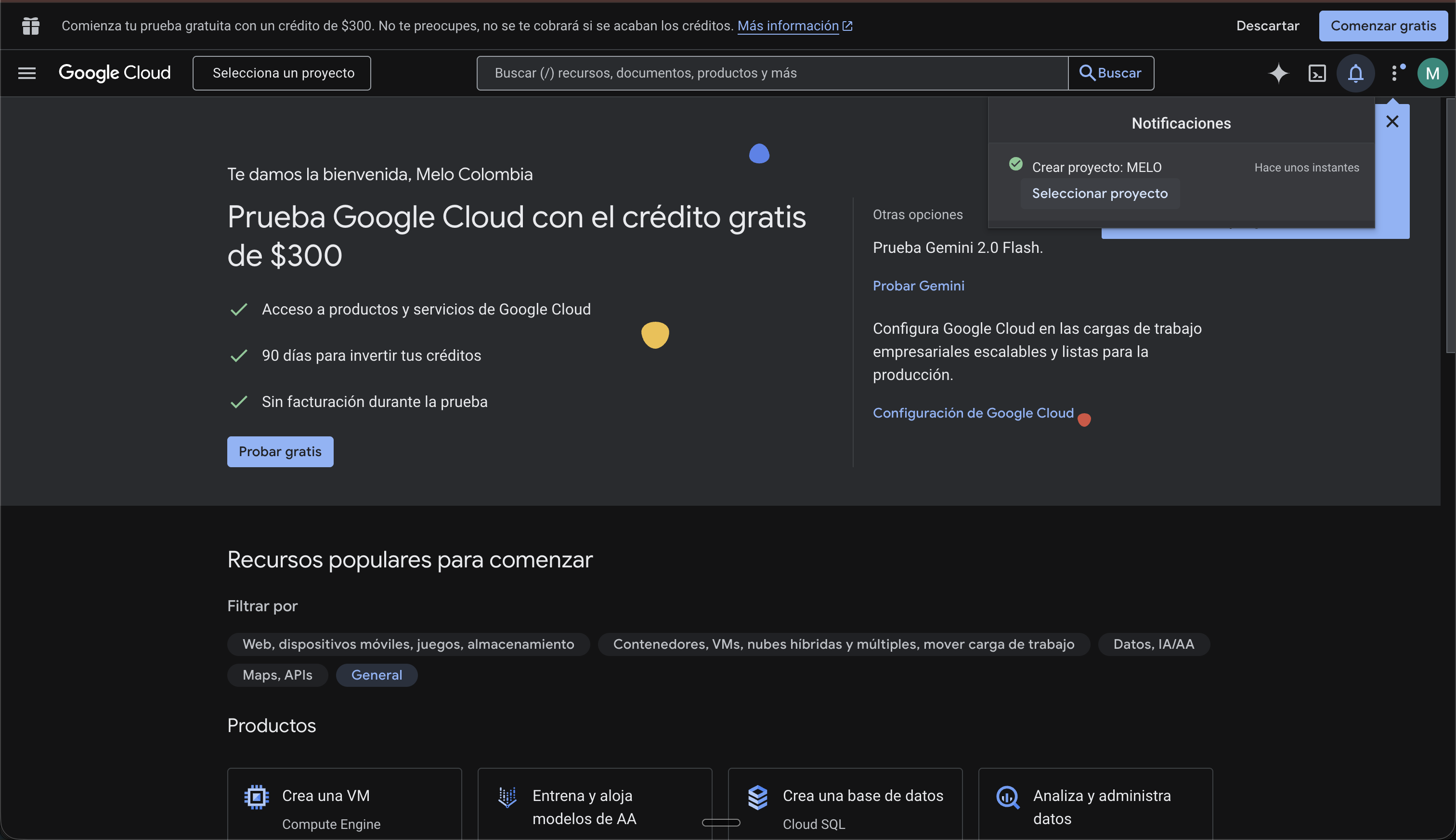
Selecciona el proyecto creado
2
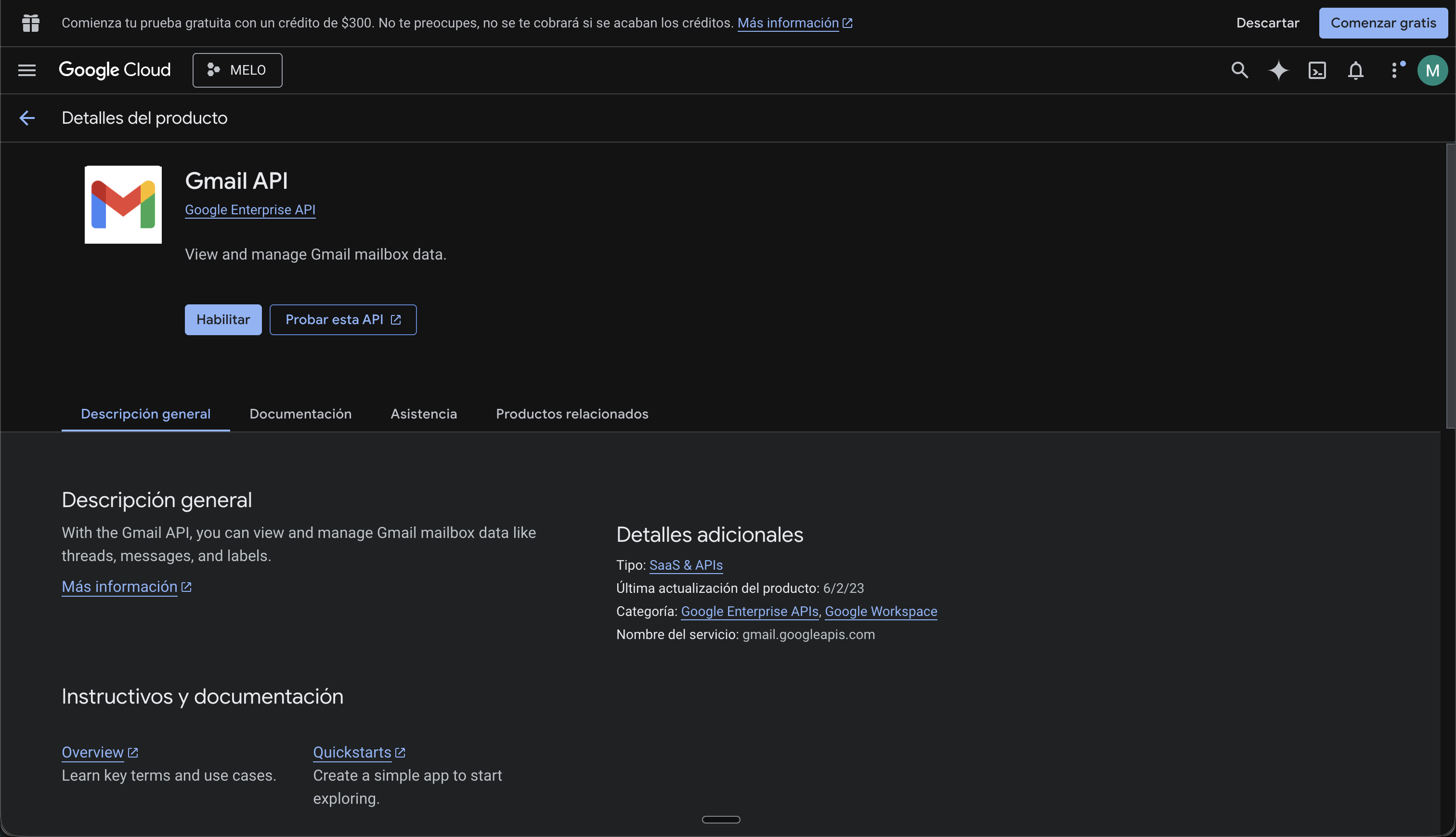
APIs y servicios → Biblioteca
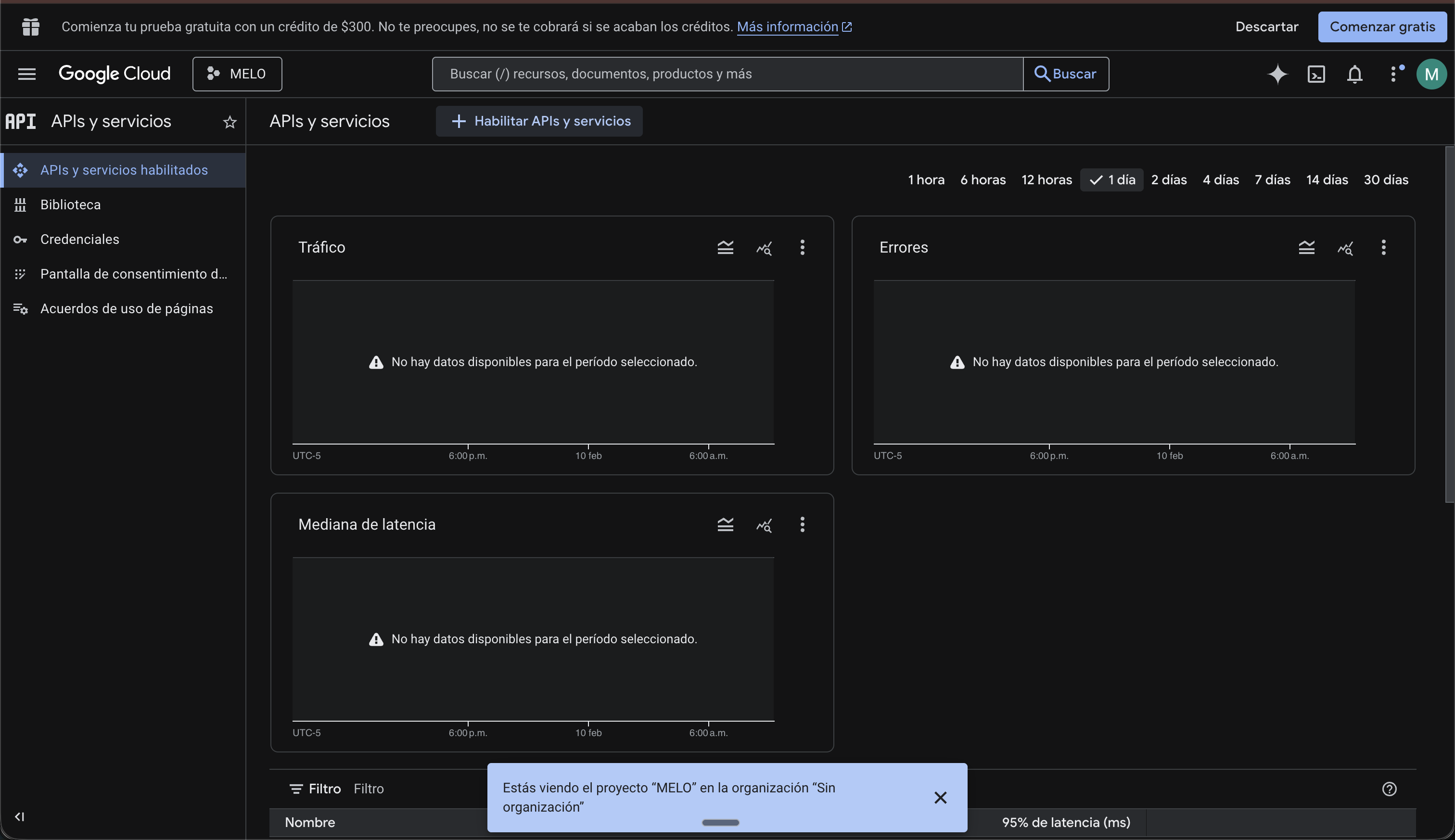
2
Busca y habilita Gmail API
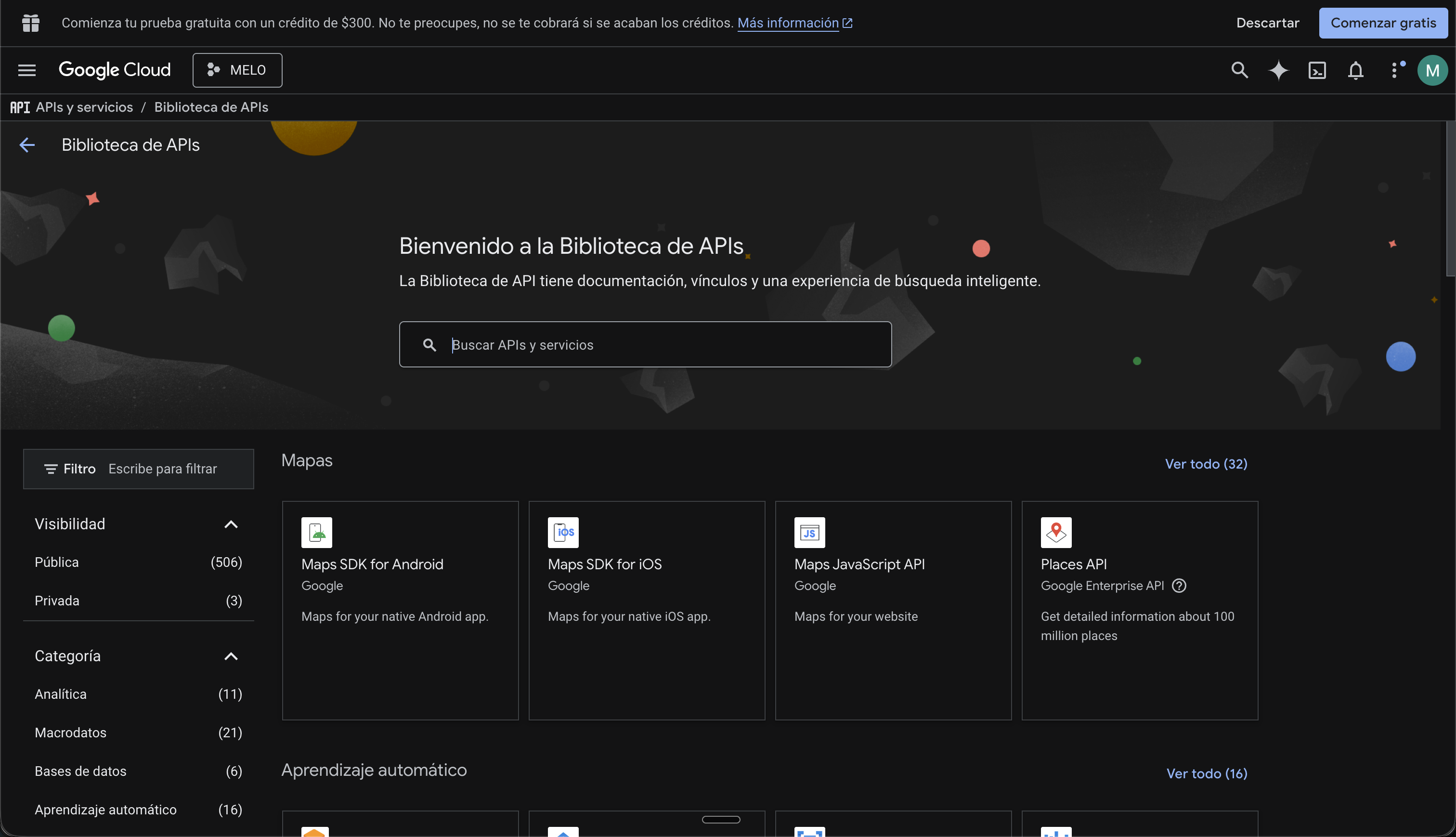
Repite para Google Sheets API y Google Drive API
3
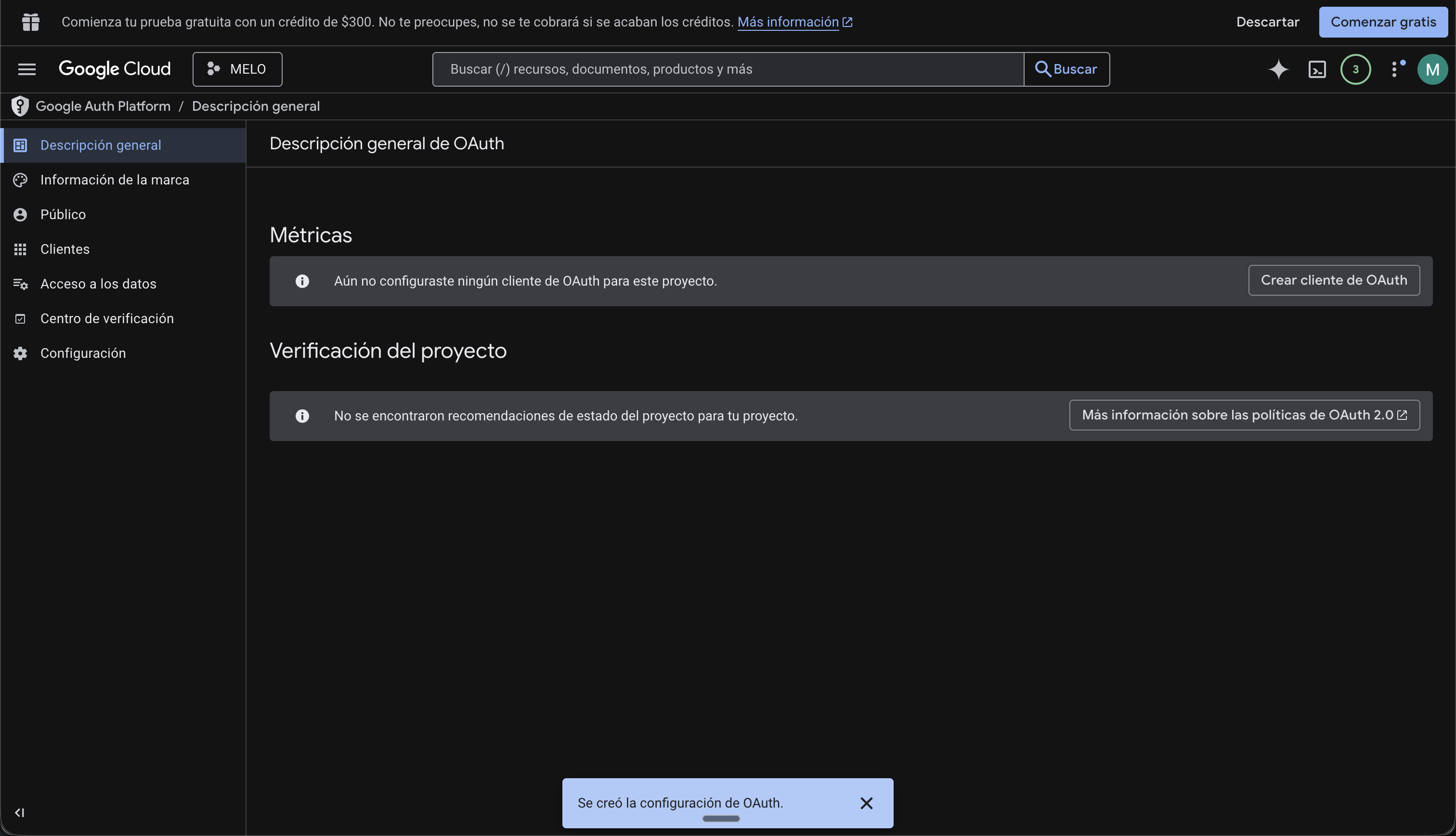
Google Auth Platform → Descripcion general
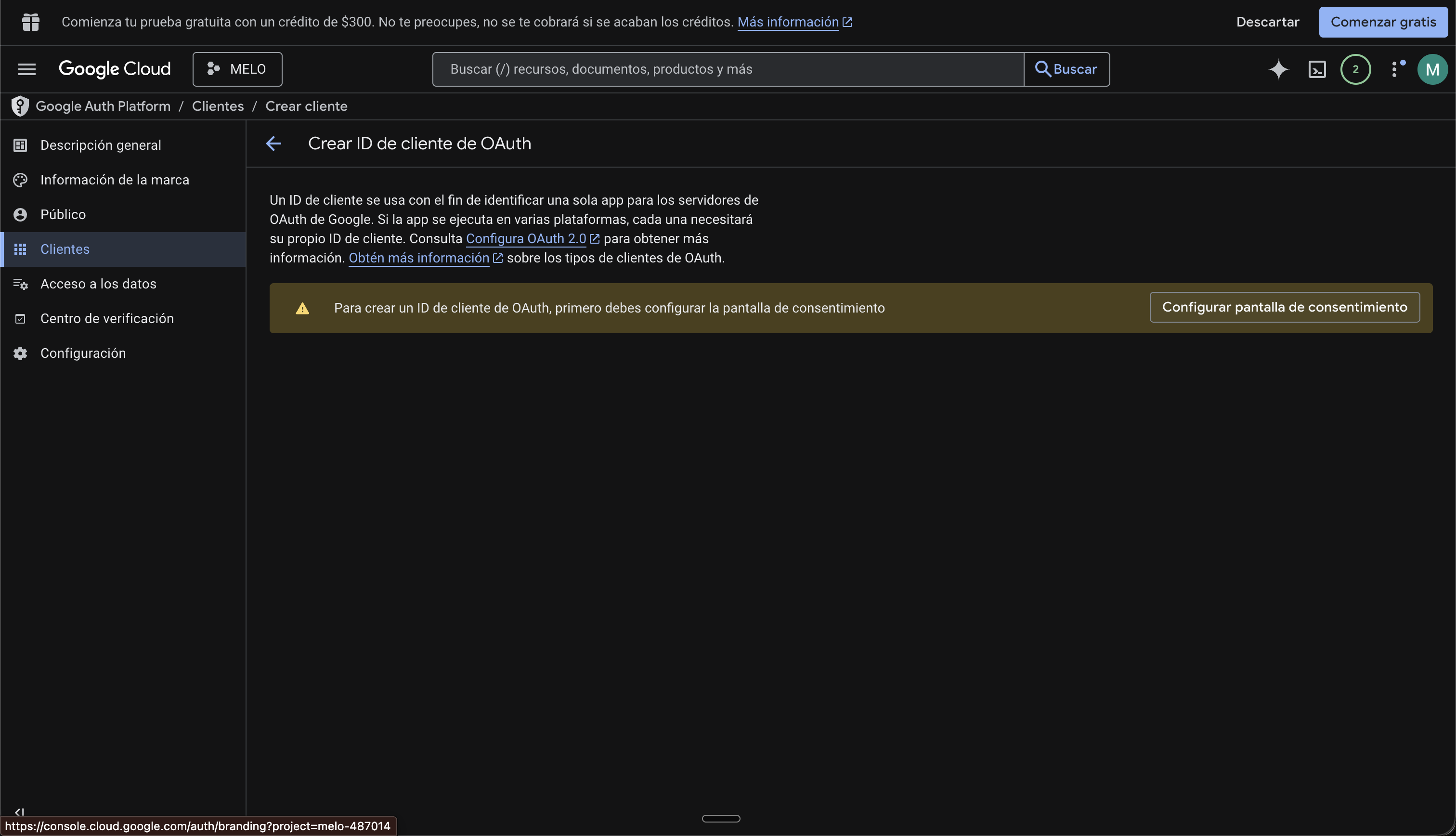
Get started o Crear cliente de OAuth
3
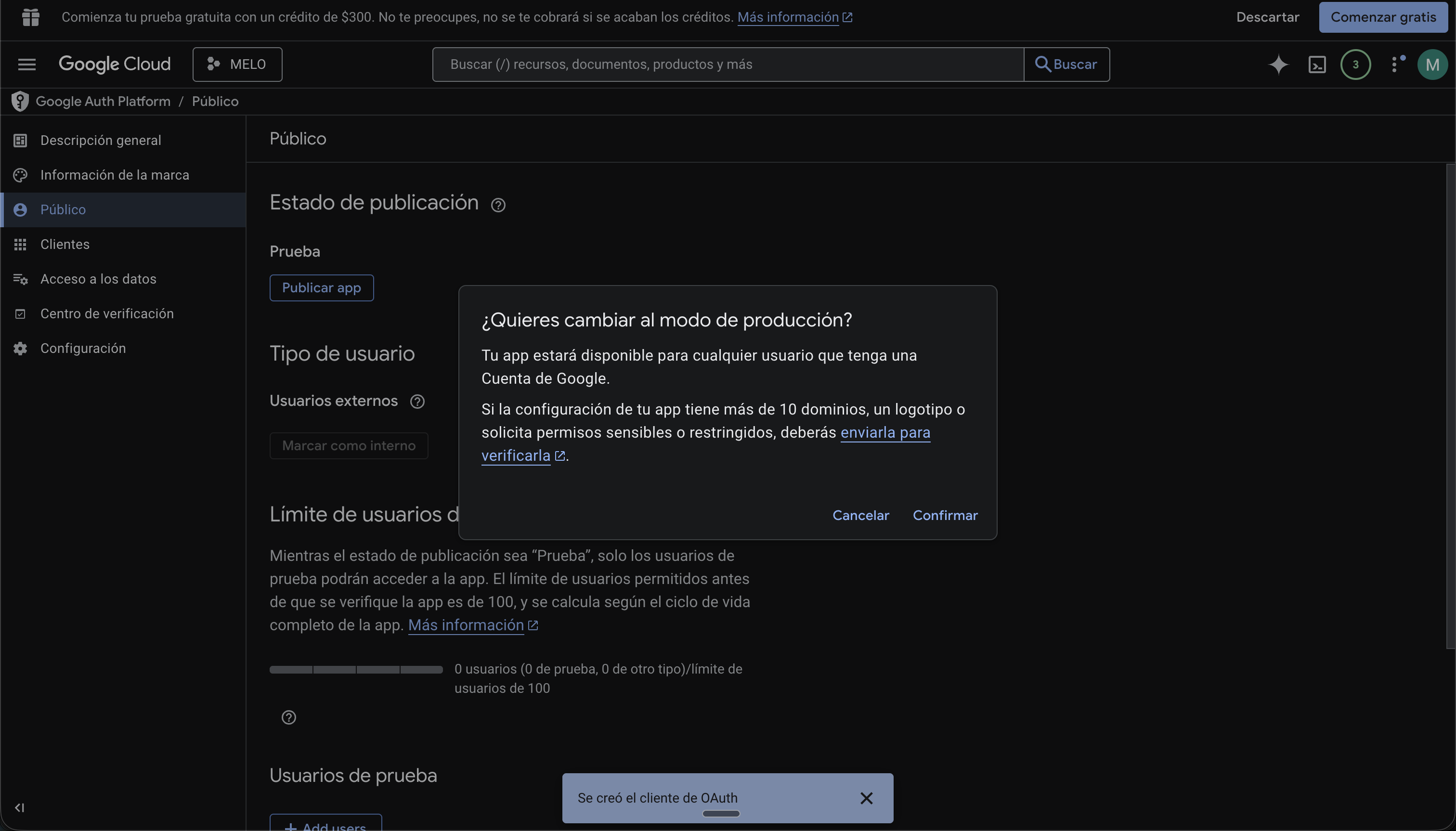
Tipo de usuario: Externo
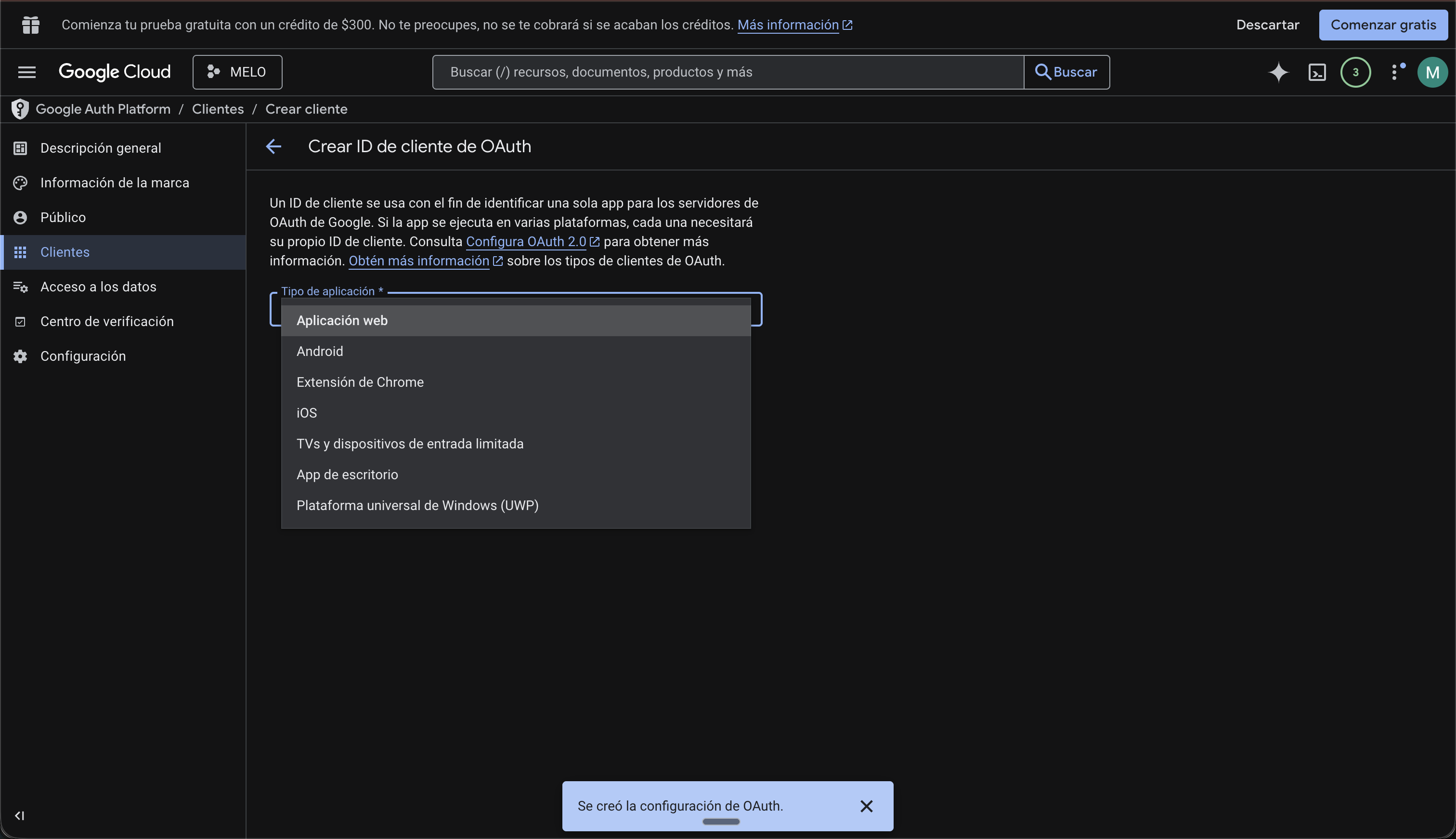
En Prueba puedes usar tu app sin verificar
4
Credenciales → + Crear credenciales
4
Tipo: Aplicacion web
4
Primero configurar consentimiento
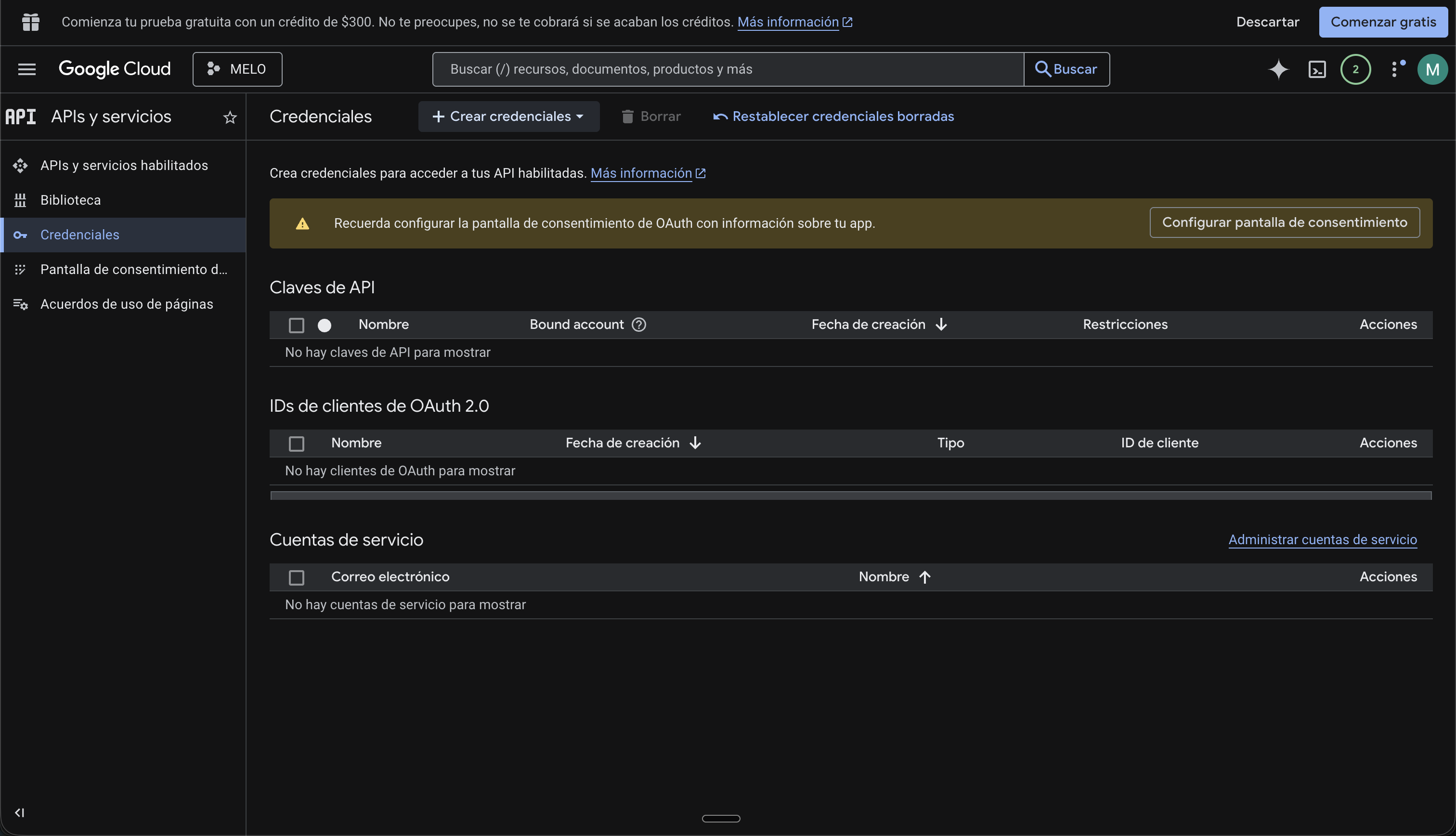
Si ves este aviso, completa el paso 3 primero
5
Pega Client ID y Secret
Copia la OAuth Redirect URL a Google
5
Click Continuar en el aviso
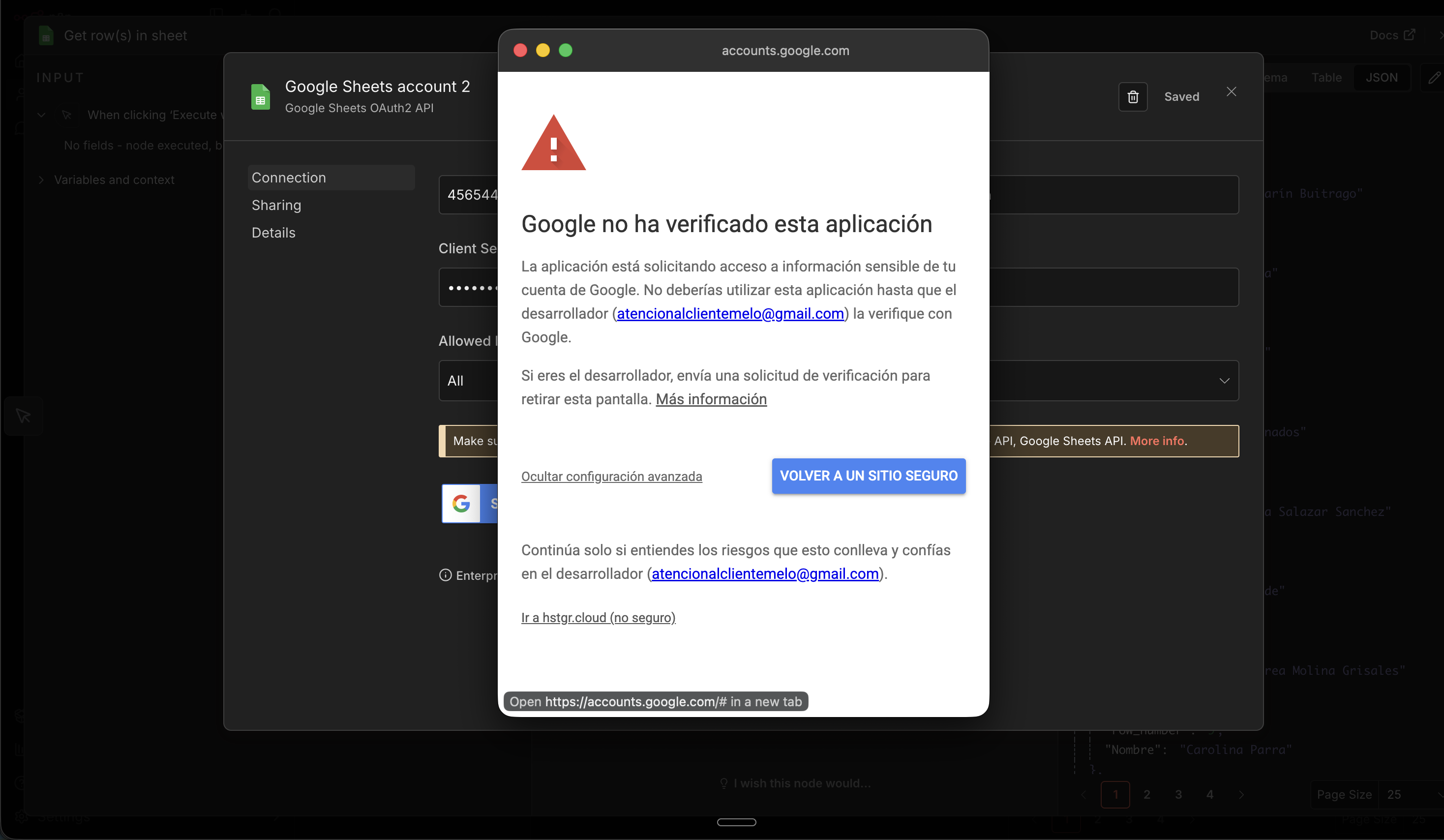
Es normal
Apps en modo "Prueba" muestran este aviso. Es seguro continuar con tu propia app.